操控符号标注


放置符号标注或符号标注层叠后,可以使用手柄来调整其位置和方向。选择符号标注前手柄不可见。
有关更多信息,请参见帮助主题编辑注释。
|
手柄 |
目的 |
使用 |
|---|---|---|
|
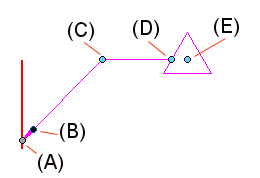
(A) 连接手柄 |
将符号标注连接至元素或自由空间点。 |
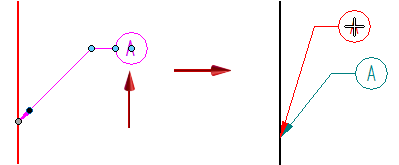
沿有注释的元素移动指引线的起点。 按 Alt 并拖动以更改父几何体。这将断开指引线并移除关联性。 按 Alt+Ctrl 可断开指引线,但仍保留关联。 |
|
(B) 端符手柄 |
更改端符类型。 |
|
|
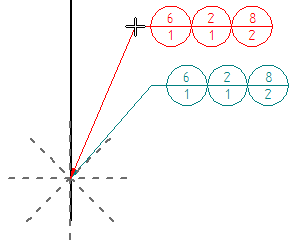
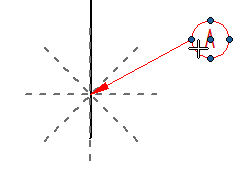
(C) 指引线编辑手柄 |
通过改变指引线的长度和方向,可任意移动符号标注。 |
带指引线和折线:
没有折线的指引线编辑手柄和移动手柄相同。
将顶点插入指引线中会添加编辑点。 |
|
按 Alt 并拖动,将指引线连接点更改为符号标注。 |
如果没有折线,按 Alt 并拖动将显示关键点,供您将指引线对齐至符号标注上的其他连接点。
|
|
|
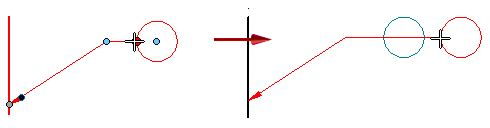
(D) 折线编辑手柄 |
水平拖动注释。 |
调整折线大小以水平调整注释位置。
将符号标注和折线翻转到指引线的另一侧。 |
|
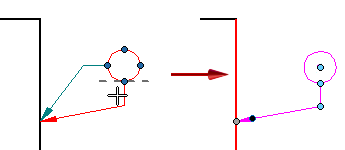
按 Alt 并拖动,更改符号标注上的折线连接点。 |
在符号标注中显示符合条件的对齐点:
折线的新方向始终与虚线指示符垂直。
|
|
|
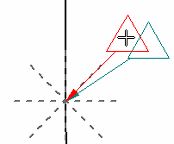
(E) 移动手柄 |
自由移动符号标注,即使没有指引线或折线。 |
通过调整指引线长度和方向,自由移动符号标注。折线长度和角度不会更改。
|
|
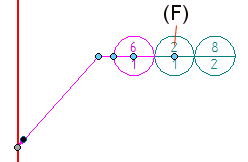
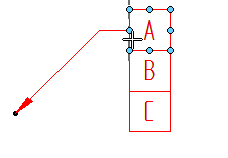
(F) 符号标注层叠编辑手柄 |
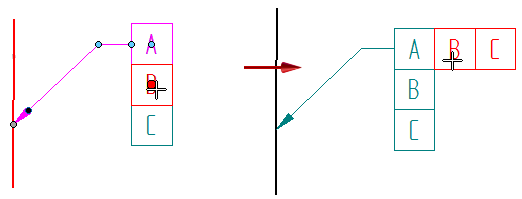
变换层叠方向。 |
将层叠排列从水平更改为竖直,或从竖直更改为水平。
|
|
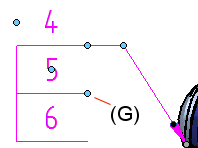
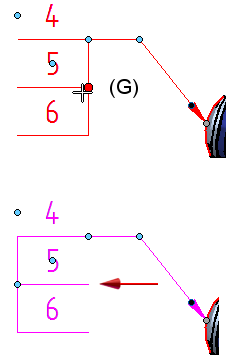
(G) 带下划线符号标注形状和折线的竖直符号标注层叠具有一个额外的编辑手柄。
|
如果: 层叠=竖直 形状=下划线 |
将层叠上的竖直线拖动到注释的相对侧。
|
 显示端符列表供您更改端符类型。
© 2020 远算