基于属性搜索


在 Windows 资源管理器中,可以通过助记符来根据已注册定制属性搜索文档。例如,可以搜索具有某种类型的材料的已发放零件,或根据零件文档号搜索零件。要了解有关已注册定制属性的详细信息,请参见处理已注册定制属性。
创物3D 在 \Program Files\远算\创物3D 2019\Program\ResDLLs\<language>\seprops.propdesc 中存储数种即用助记符。创建已注册定制属性时,创物3D 将用于新属性的助记符自动添加至此文件。
某些属性具有多个助记符。例如,文档属性有两个助记符:SEDocumentNumber 和 SEDocNum。
助记符的名称不随语言或语言环境而变化。
以下是 创物3D 提供的即用助记符:
|
属性名称 |
助记符 |
|---|---|
|
文档号 |
SEDocumentNumber SEDocNum |
|
版本号 |
SERevision SERev |
|
项目名 |
SEProject |
|
保存应用程序 |
SESavingApp |
|
SE 状态 |
SEStatus |
|
SE 状态用户 |
SEStatusUser |
|
SE 状态用户显示 |
SEStatusUserDisplay |
|
SE 状态日期 |
SEStatusDate |
|
材料名称 |
SEMaterial |
|
紧固件 |
SEHardware |
|
SE 文档 ID |
唯一戳记 |
|
SE OLE 链接 |
SELinks |
|
SE 零件间链接 |
SEInterpart |
|
SE 创建日期 |
SEOriginDate |
|
SE 版本根 |
SERevRoot |
|
SE 修订自 |
SERevFrom |
|
SE 版本 |
SESavedVer |
要使用助记符在 Windows 资源管理器搜索框中进行搜索,输入助记符,后跟一个冒号 (:) 后缀,以及搜索准则。如果助记符有效,在输入冒号时,助记符随即变为蓝色
 。例如,要搜索钢制零件,在搜索框中输入 SEMaterial:steel。还可以一次搜索多个准则。例如,要搜索钢制零件,并且该零件的文档号中还包含一个数字 1,输入 SEMaterial:steel + SEDocNum:1*。
如果在 创物3D 服务器和客户端上正确注册了属性,但助记符不变成蓝色并且搜索结果不正确,可重新启动客户端以解决此问题。
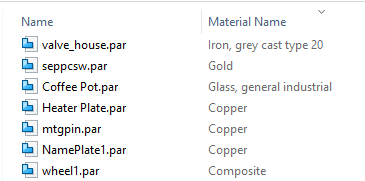
如果希望每次使用 Windows 资源管理器时某文件属性均可见,则右键单击任何列,选择更多,然后选择受关注属性。例如,如果某材料时常受关注,可以显示材料名称列。
© 2020 远算