创物3D 可用性增强功能


已对 创物3D 用户界面进行以下更改,以提高可用性和消除工作区的杂乱状况。
用户界面主题更少
首次启动 创物3D 2021 并提示选择用户界面主题时,提供以下默认用户界面主题:
-
一定程度的帮助
-
最大程度的工作空间
-
平衡
最大程度的帮助主题已移除,并且所有教学主题已停用。移除这些主题是为了使新用户看到与 创物3D 帮助和培训中以及学术材料中一样的界面。
有关更多信息,请参见 创物3D 主题。
自适应 UI
创物3D 2021 通过其自适应 UI 引入了机器学习 (ML) 和人工智能 (AI)。
新的预测命令工具条显示在 创物3D 命令功能区下方。该工具条包含一组基于当前环境预测的您最可能想要或需要的命令。有关更多信息,请参见自适应 UI。
使用 创物3D 选项对话框中助手选项卡上的选项可以关闭此工具条和隐藏命令图标上的文本。
一次单击恢复所有停靠窗格的新控件
快速访问工具条→定制命令→定制对话框上的新控件,可将停靠窗格恢复为与所选界面主题关联的默认布局。当您拖动工具窗格并将其固定在不同的配置中时,使用此按钮可撤消对工具窗格所作的任何意外更改:
重置停靠窗格
对应用程序菜单的更改
-
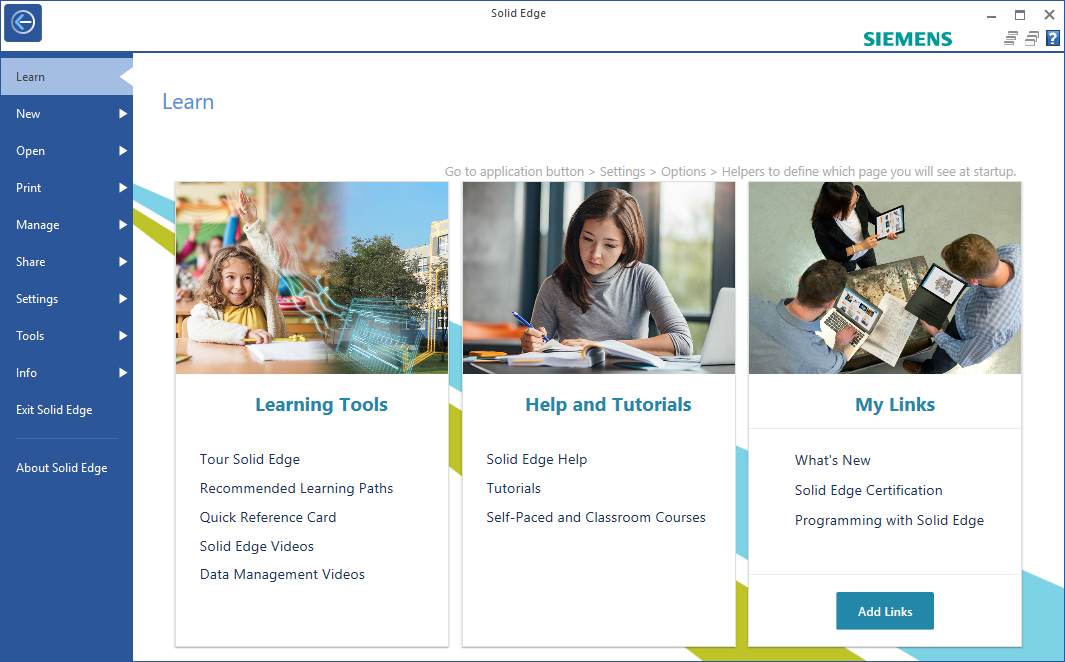
应用程序菜单→学习页面已针对 2021 进行更新。现在对于所有 创物3D 用户都显示相同的学习页面。创物3D 和文档管理用户帮助视频、帮助和培训的所有链接都已合并在此处,并已从产品的其他位置移除。
-
以前学习页面上提供的一些网站链接已移至共享页面:
-
创物3D 主页和 Teamcenter 主页
-
创物3D 社区页面和 Teamcenter 社区页面
-
创物3D Facebook 页面
-
-
合作伙伴链接已移至工具页面。
-
应用程序菜单→关于 创物3D 命令用于查找产品版本和许可证信息。
要管理的停靠窗格更少
为了在不同环境之间转换时减少界面杂乱和提高速度,有些不太常用的停靠窗格页面已从窗口四周的默认停靠窗格容器中移除,并且现在是非停靠的单窗格容器。
使用视图选项卡→显示组→窗格命令  ,可以激活和停用这些单窗格容器和所有其他停靠窗格。如下所述,有些命令在界面的其他位置也可以找到。
-
Teamcenter 提取转换的文件
-
Teamcenter 用户会话信息
-
需求
-
YouTube
注释:YouTube 在应用程序窗口右下侧的状态栏中也可用,位于录制和上传到 YouTube 视频工具旁。

-
成本设计
注释:在顺序建模钣金和同步建模钣金环境中,通过选择工具选项卡→助手组→成本设计命令也可以打开此窗格。
-
特征回放
注释:在顺序建模零件和顺序建模钣金环境中,通过选择工具选项卡→助手组→特征回放命令也可以打开此窗格。
-
NX Nastran 日志查看器
注释:通过选择仿真选项卡→研究组→Nastran 日志查看器命令也可以打开此窗格。
-
连接模式日志查看器
注释:在电气布线环境中,通过选择工具选项卡→助手组→连接模式日志查看器命令也可以打开此窗格。
单窗格容器的新行为
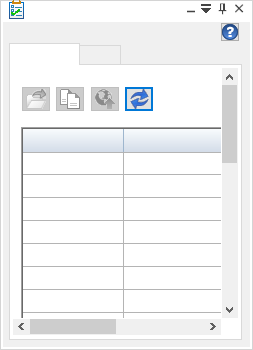
单窗格容器浮动于窗口中。拖动标题栏可以移动单窗格容器。使用标题栏中的控件可以最小化、恢复和自动隐藏单窗格容器。
-
单窗格容器以固定状态打开。
-
如果单击固定按钮(自动隐藏),容器将折叠到其标题栏,以为它下面的项提供可见性。
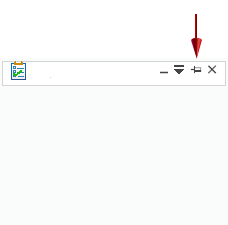
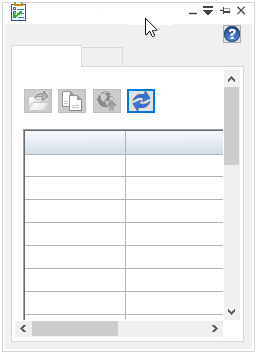
在此状态下,将光标悬停在标题栏上,容器将返回到视图中。
-
再次单击固定按钮可使窗格保持打开状态。
单窗格容器是停靠窗格,不能置于多页容器内,它不会响应停靠标签提示。
© 2020 远算