显示并编辑 PMI 元素


大多数操控 PMI 注释和尺寸显示的命令可通过路径查找器访问。在图形窗口中选择某一元素时,快捷菜单中也会出现其中某些命令。
|
目标 |
操作 |
|
在图形窗口中查找 PMI 尺寸或注释。 |
指向路径查找器上任意位置的 PMI 元素名称(例如符号标注 1),然后查看图形窗口中高亮显示的内容。 |
|
显示或隐藏文档中所有的 PMI 注释或尺寸。 |
提示:
显示和隐藏 PMI 元素的更便捷方法是:使用元素名称前面的复选框。 |
|
显示/隐藏 3D 模型图形窗口中的某个 PMI 注释或尺寸。 |
在路径查找器上设置或清除 PMI 元素名称前面的复选框。 |
|
编辑 PMI 尺寸的值。 提示:
根据尺寸类型和单击位置,一次单击可显示所有尺寸编辑功能,或只显示尺寸值编辑框。也可以通过按住 Alt 并单击来反向操作。请参阅尺寸值编辑控件中的表。 |
|
|
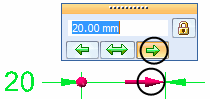
更改受尺寸编辑影响的那一侧模型。此操作包括对称编辑。 注释:
请参阅 PMI 编辑手柄和光标帮助主题中的使用 PMI 尺寸选择光标。 |
在图形窗口中,
|
|
更改文档中显示以下哪种信息:PMI 尺寸值、名称或公式。(这对注释无效。) |
指向任一尺寸。右键单击并选择以下任意一项:
注释:
这些设置互相排斥。如果显示值,则不显示名称和公式。必须始终显示它们中的某一个。 |
|
移动尺寸端符。 |
|
|
移动 PMI 尺寸和注释。 |
|
|
重命名注释或尺寸。此操作对出现在任何位置中的元素进行重命名。 |
|
|
删除注释或尺寸。这样可在使用它的所有位置将其移除。 |
在路径查找器上,指向要删除的 PMI 元素名,从其快捷菜单选择删除。 |
|
编辑 PMI 尺寸或注释的属性。 |
|
|
将属性文本添加到 PMI 标注或符号标注。 |
|
|
将属性文本复制并粘贴到 PMI 尺寸前缀中。 |
|
|
将与选定的尺寸或注释相关联的属性文本转换成静态文本。 |
指向特定 PMI 元素名(例如符号标注 3),从其快捷菜单选择转换属性文本。 |
|
将与文档中 PMI 元素相关联的所有属性文本转换成静态文本。 |
选择 PMI 选项卡→属性文本组→全部转换。 |
|
更新与文档中 PMI 元素相关联的所有属性文本。 |
选择 PMI 选项卡→属性文本组→全部更新。 |
|
查找使用了 PMI 注释或尺寸的所有模型视图。 |
在路径查找器中,指向 PMI 元素名称。此操作会在使用了这一 PMI 元素名称的所有模型视图集合中将此名称高亮显示。 |
|
将注释或尺寸添加到已定义的模型视图中。 |
|
|
从已定义的模型视图中移除注释或尺寸。 |
|
|
设置默认 PMI 文本大小。 |
|
|
更改单个 PMI 元素文本大小。 |
在图形窗口中右键单击一个 PMI 元素,然后选择属性。按以下步骤更改字体大小选项:
|
|
更改 PMI 锁定尺寸和解锁尺寸的颜色。 注释:
不能通过个别属性来覆盖 PMI 颜色。 要了解模型中显示 PMI 所使用的不同颜色的信息,请参阅 PMI 尺寸和注释概述中的 PMI 尺寸颜色。 |
在 创物3D 应用程序菜单中,单击设置→选项。在颜色选项卡中,执行以下操作:
|
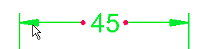

 端符手柄,然后从尺寸格式菜单选择翻转端符命令。
 。
。
 。
。
© 2020 远算