教程:使用仿真结果环境


在此教程中,将了解如何使用“仿真结果”环境中的各种功能。
显示仿真结果环境
-
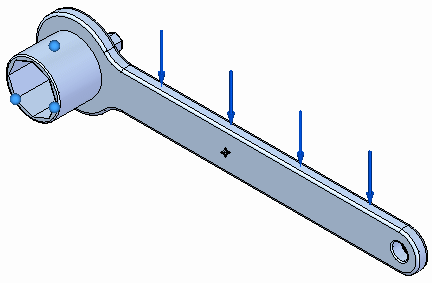
打开文件 FE_results.par。
仿真模型在 \Program Files\YuanSuan\YuanSuan CAD 2021\Training\Simulation 文件夹中提供。
-
选择仿真选项卡→求解组→求解命令。

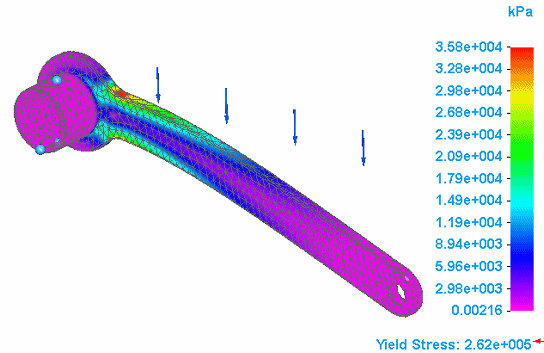
显示结果。
-
在仿真导航窗格中,关闭载荷和约束的显示。
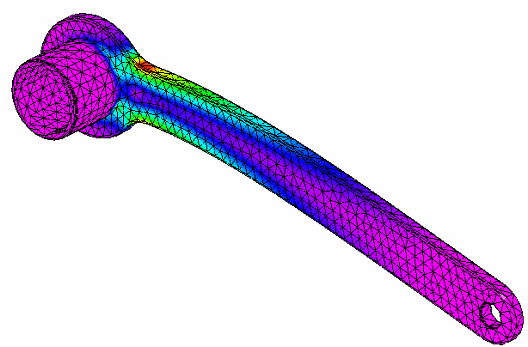
查看节点应力值
-
使用探测命令。
-
使用缩放区域命令对工具的承窝末端进行缩放。
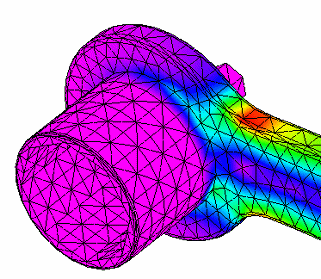
-
选择主页选项卡→探测器组→探测命令。

此时将显示一个空探测表。
-
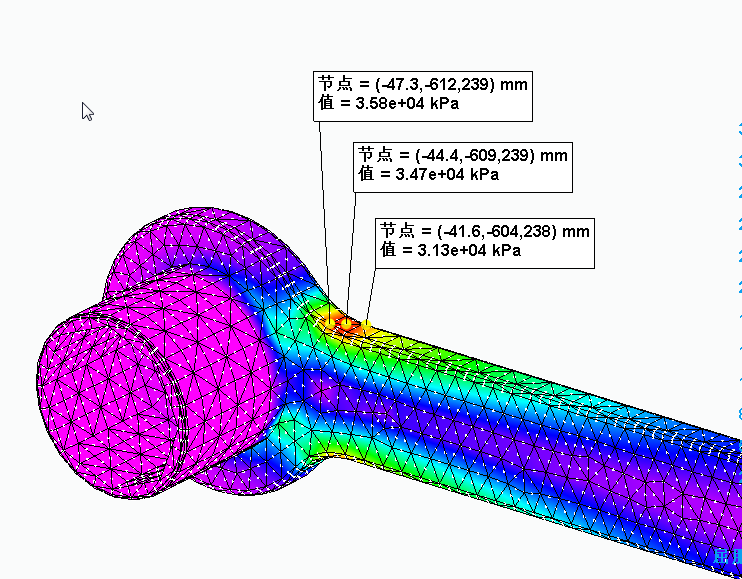
默认选择模式为节点。将光标移到类似显示的节点,然后单击以选中它。
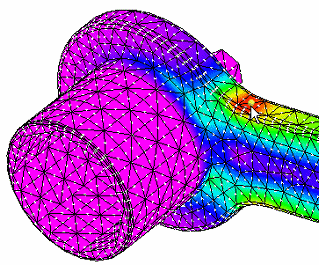
-
移动光标以定位标签,然后单击以放置标签。
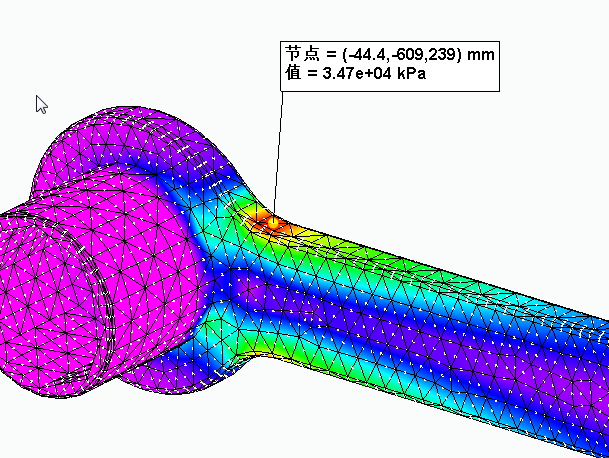
探测表将更新此特定单元的应力和位移值。
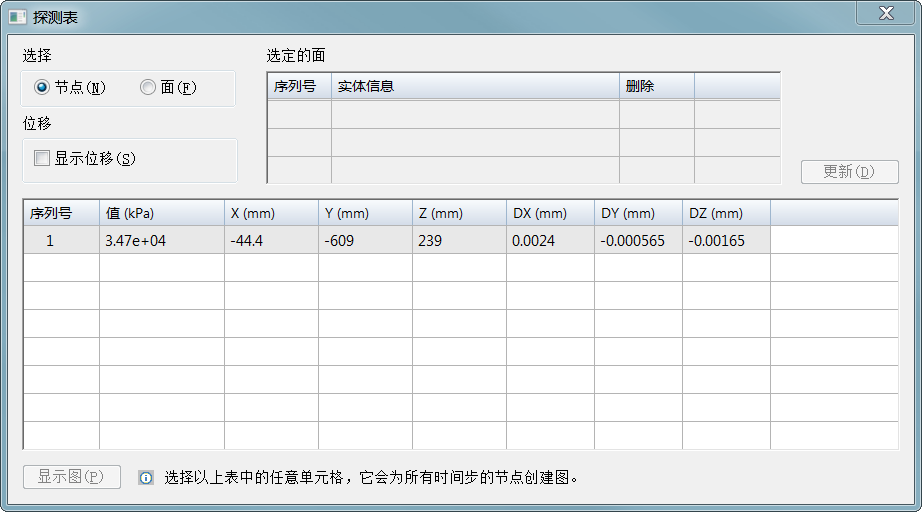
-
继续选择其他节点并观察结果。
注释:可以使用颜色条选项卡→格式组中的数字格式列表和小数列表更改默认数值格式和小数位数。
-
要查看与颜色条中最高值匹配的面的所有应力值:
-
将探测表选择模式更改为面。
-
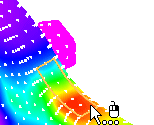
在模型上,使用“快速选取”选择顶部红色面,圆柱(倒圆 1)。
-
在表中,单击更新。
-
-
在值列,使用以下方法选择显示的值:
-
按住 Shift 并单击选择一连串单元格。
-
按住 Ctrl 并单击选择逐个增添单元格。
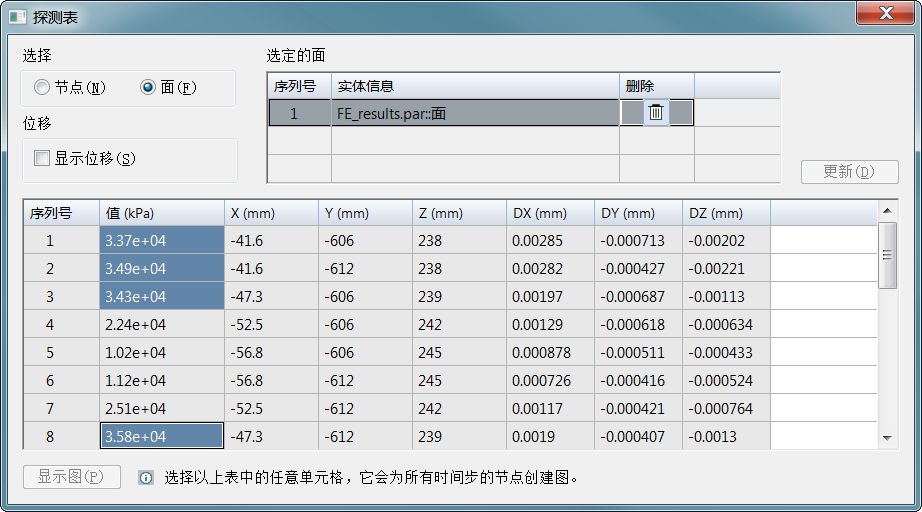
与选定值匹配的节点数据标签会显示在仿真结果中。

-
-
关闭探测表。
-
使用显示选项菜单
-
在显示组中工作。
-
选择主页选项卡→显示组→显示选项命令。

-
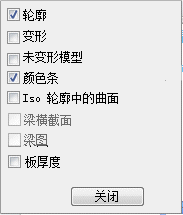
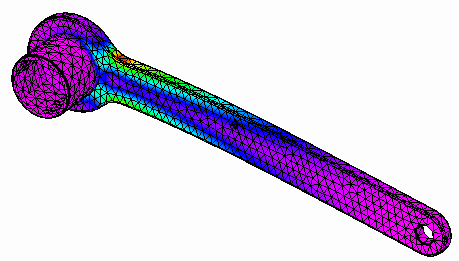
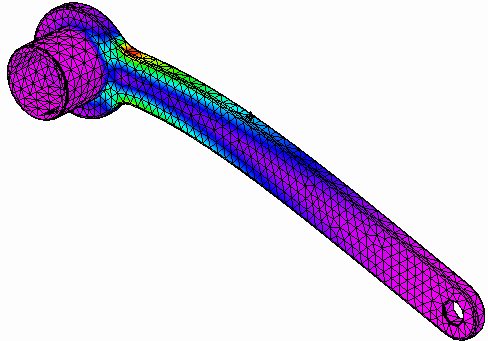
默认情况下,对 Von Mises 应力图中的结果显示选择了云图和变形。
-
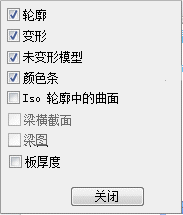
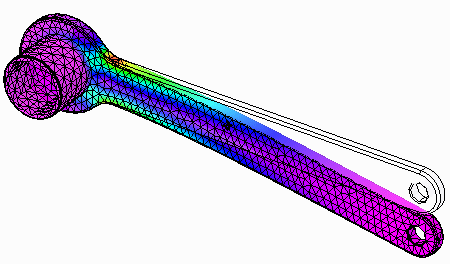
在显示选项菜单中,选择未变形模型。
观察结果显示中的变化。
-
清除未变形模型复选框,以关闭未变形的显示。关闭显示选项菜单。
-
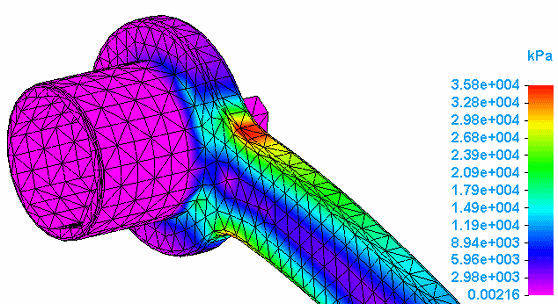
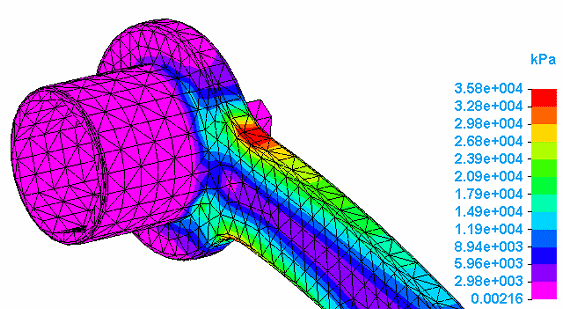
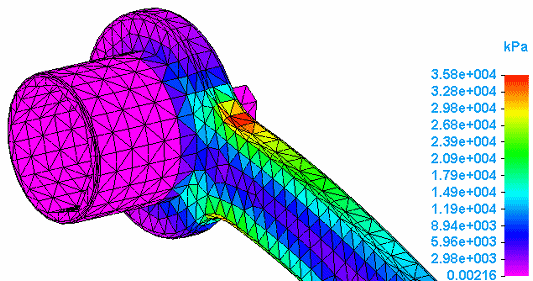
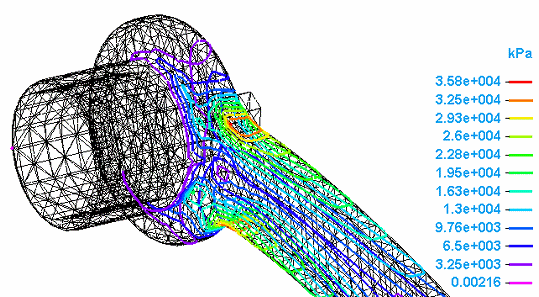
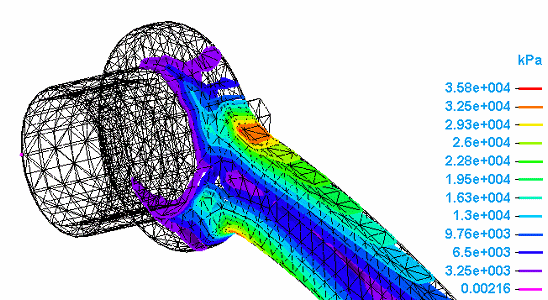
使用云图样式
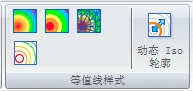
 样式为默认样式。
 。
。
 。
。
 。
。
使用变形
-
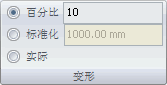
在变形组中工作。
-
确保变形选项和平滑云图样式已启用。
-
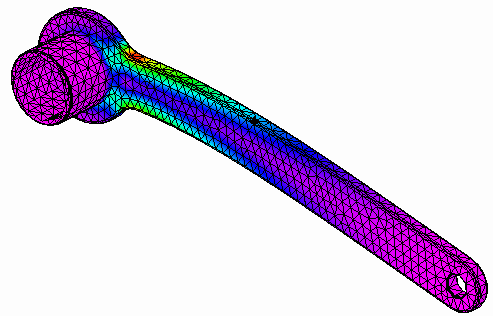
观察默认百分比值为 10 时的结果。
-
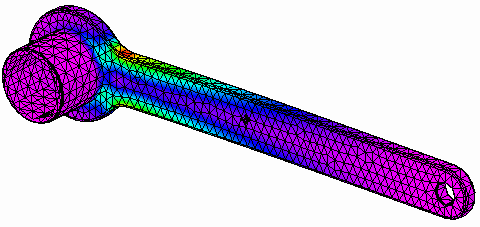
将百分比更改为 20,然后观察结果。
-
将变形重置为值为 10 的百分比。
-
使用动画
-
使用播放组中的选项可以播放、停止、后退至开头或结尾,以及查看动画的帧数。
-
停止动画。
-
在每秒帧数框中键入 1,然后选择播放。
-
停止动画;在每秒帧数框中键入 20。
注意零件移动的区别。
-
使用属性组中的选项可控制动画将运行的速度和时间长度。要了解这些选项之间的差异,请参阅动画命令条。

-
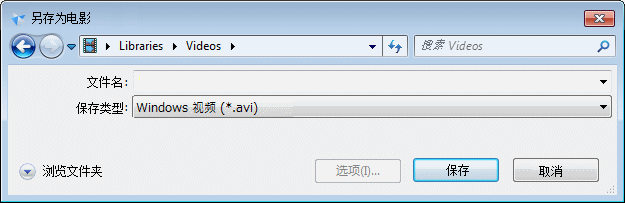
选择另存为电影
 将动画存储为 .avi 文件。
-
键入电影的名称,然后单击保存。

使用显示选项卡
-
在主显示组中工作。
-
在功能区上,单击显示选项卡。使用显示选项命令关闭模型变形。注意主显示组中的选项。

-
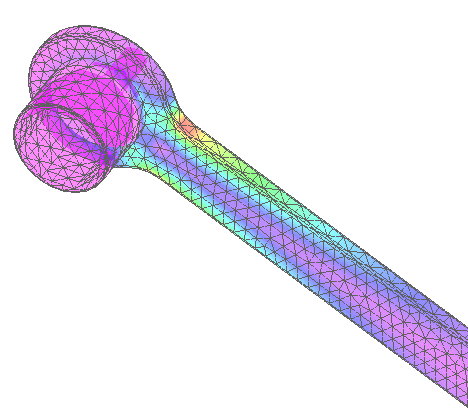
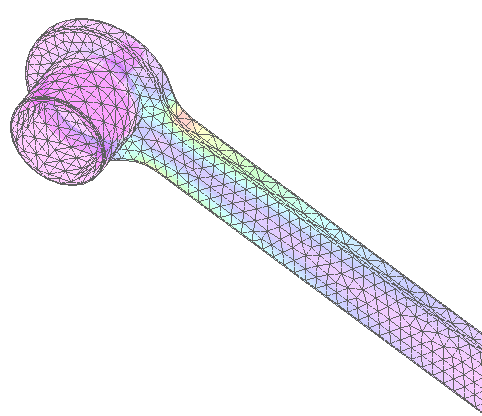
将面半透明更改为 50。

注意零件面外观的更改。
-
将面半透明更改为 80。
-
将面半透明更改为 5。
-
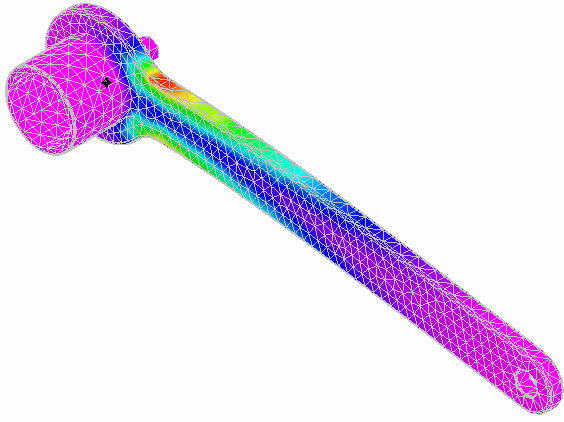
将边颜色更改为单色。

-
选择颜色按钮
 。
。
-
在颜色对话框中,选择另一种不同的颜色,然后单击确定。
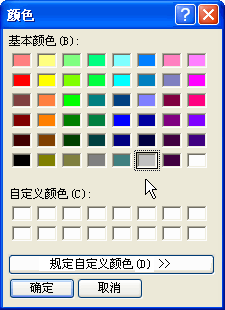
注意模型边颜色中的变化。
 注释:
注释:可以以相同方式更改面的面颜色。
-
-
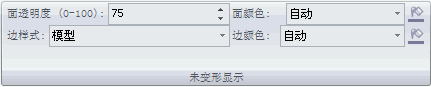
在未变形显示组中工作。
-
在显示组→显示选项菜单中,选择变形和未变形模型。
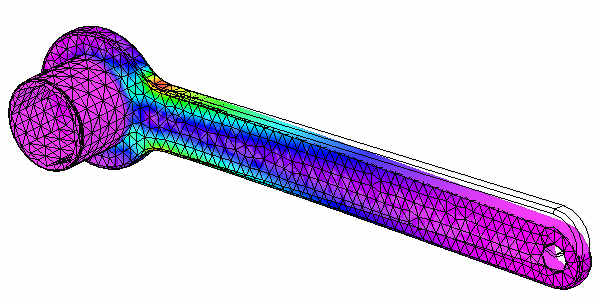
-
如同在主显示中执行的操作,将面半透明更改为 50。
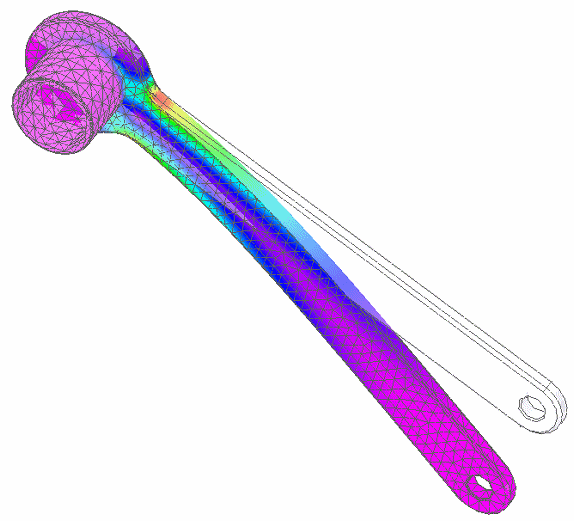
注释:可以以更改变形(主)模型状态的相同方式更改未变形模型的显示特性。
-
使用颜色条选项卡
-
在显示组中工作。
-
在功能区上,单击颜色条选项卡以访问颜色条显示组。
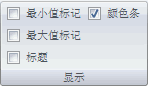
-
使用页眉复选框关闭和打开结果页眉。

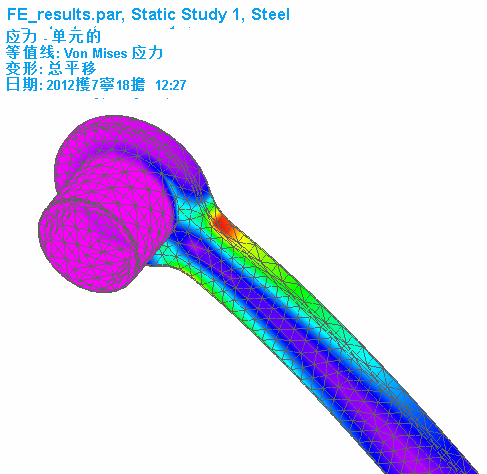
-
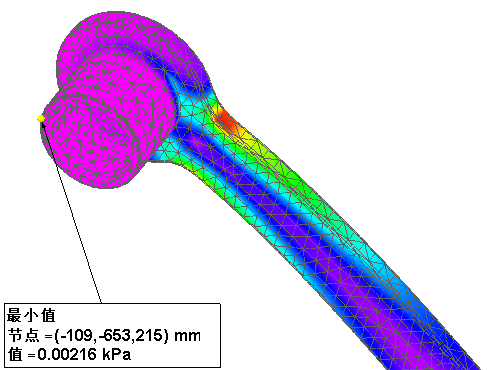
显示最小标记。

-
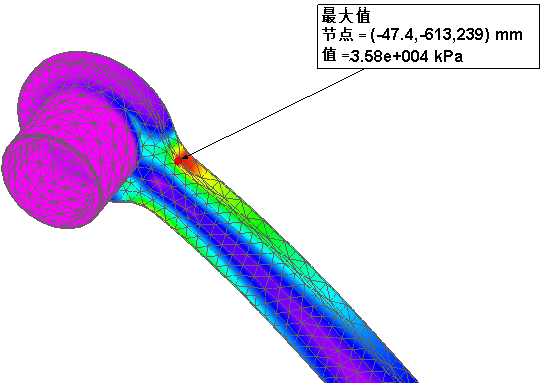
显示最大标记。

-
-
在比例组中工作。
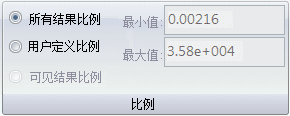
默认情况下,颜色条标度由结果范围自动确定。它显示在所有结果比例按钮右侧的最小值和最大值框中。
-
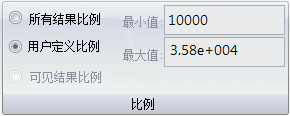
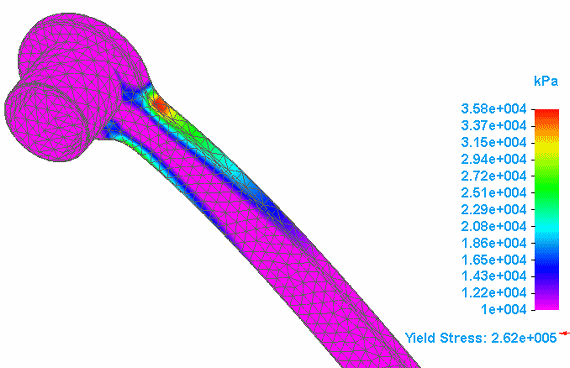
选择用户定义比例,在最小值框中键入 10000,然后按 Tab 键。
 注释:
注释:可以更改标度,将结果缩小为较小范围的应力值。
注意模型中云图颜色显示的变化。
-
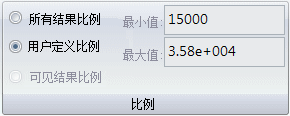
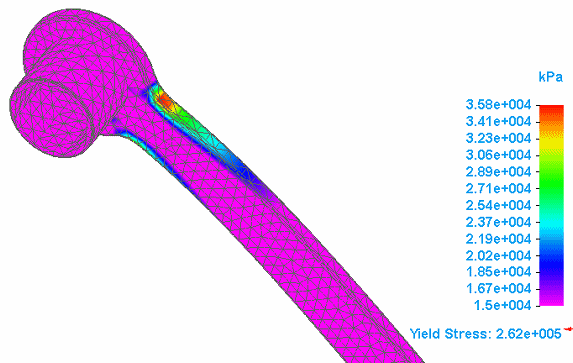
在仍选中用户定义比例的情况下,在最小值字段中键入 15000,然后按 Tab 键。
-
关闭此文件。
© 2020 远算