创物3D 3D Publishing 工作流程


当您想创建完成文档,或者文档需要定制布局时,使用 创物3D 3D Publishing。该应用程序提供工具来处理 3D 文档和设计横跨多页的专业页面布局。
尽管 创物3D 3D Publishing 是创造性文档工具,但对于生成文档而言并没有必需的流程,您可以从以下步骤开始。
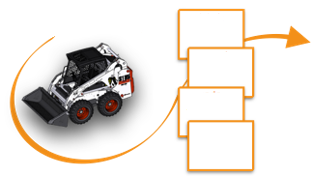
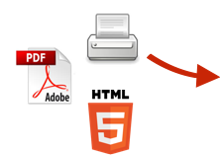
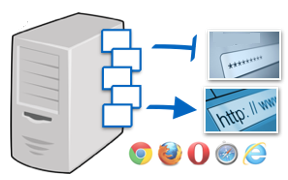
创建技术文档以供打印
要使用 创物3D 3D Publishing 创建打印文档:
-
从 创物3D 功能区,选择工具选项卡→环境→创物3D 3D Publishing
 。
。
-
创建新文档或选择 3D Publishing 模板。
要预览一些可用的库模板,请参见关于 创物3D 3D Publishing。
-
直接打开 创物3D 模型,或者打开包含故事板的 创物3D Illustrations QSM 文件。也可以导入 3D CAD 模型。
-
插入文本、图像、3D 视图和表。
-
设置 3D 视图 - 更改材料、更改渲染样式、设置视角、创建爆炸图、定向 3D 模型、捕捉插图,以及添加符号标注和其他批注。
-
打印文档。
创建交互式 3D 文档或网页
要使用 创物3D 3D Publishing 创建交互式 3D 文档:
-
从 创物3D 功能区,选择工具选项卡→环境→创物3D 3D Publishing
。
-
创建新文档或选择 3D Publishing 模板。
要预览一些可用的库模板,请参见关于 创物3D 3D Publishing。
-
直接打开 创物3D 模型,或者打开包含故事板的 创物3D Illustrations QSM 文件。也可以导入 3D CAD 模型。
-
插入文本、图像、3D 视图和表。
-
设置 3D 视图 - 更改材料、更改渲染样式、设置视角、创建爆炸图、定向 3D 模型、捕捉插图,以及添加符号标注和其他批注。
-
捕捉插图 - 使用故事板设置动画顺序、定时与过渡。
-
根据需要添加交互性元素,如按钮和可点击零件表。
-
发布为交互式 3D PDF 或 3D HTML5 文档。
© 2020 远算